Internet-Öffnungsgerät
Füllen Sie ein paar Parameter aus, und der Server baut ein fertiges Programm für Ihr Gerät. Es bleibt nur, es herunterzuladen und aufzuspielen.
1. Plattform
Wählen Sie eine Plattform — davon hängen die folgenden Felder ab.
2. Fertige Vorlagen
Tippen Sie auf eine Vorlage, und ihre Parameter wandern unten ins Formular. Danach lassen sie sich von Hand anpassen.
Fertige WLAN-Relais (Programm ersetzen)
Selbstbau auf einem ESP32
ESP8266-Controller-Platinen
Fertige WLAN-Relais auf ESP8266-Basis (Sonoff und Ähnliches) treiben kein Tor an: Sie schalten Netzspannung und haben keine potentialfreien Kontakte. Sie brauchen eine schlichte Platine plus separates Relaismodul (siehe unten „Was Sie sonst noch brauchen“) — erst das liefert ein freies Kontaktpaar, das wie eine Taste wirkt.
Raspberry Pi
An einem gewöhnlichen Pi hängt das Relais am GPIO — dasselbe Relaismodul wie beim ESP (siehe unten „Was Sie sonst noch brauchen“). Oder Sie nehmen ein Relais-HAT, das direkt auf die Stiftleiste des Pi passt.
Was Sie sonst noch brauchen
Diese Bilder sind nicht anklickbar — sie zeigen nur, wie die Bauteile aussehen.
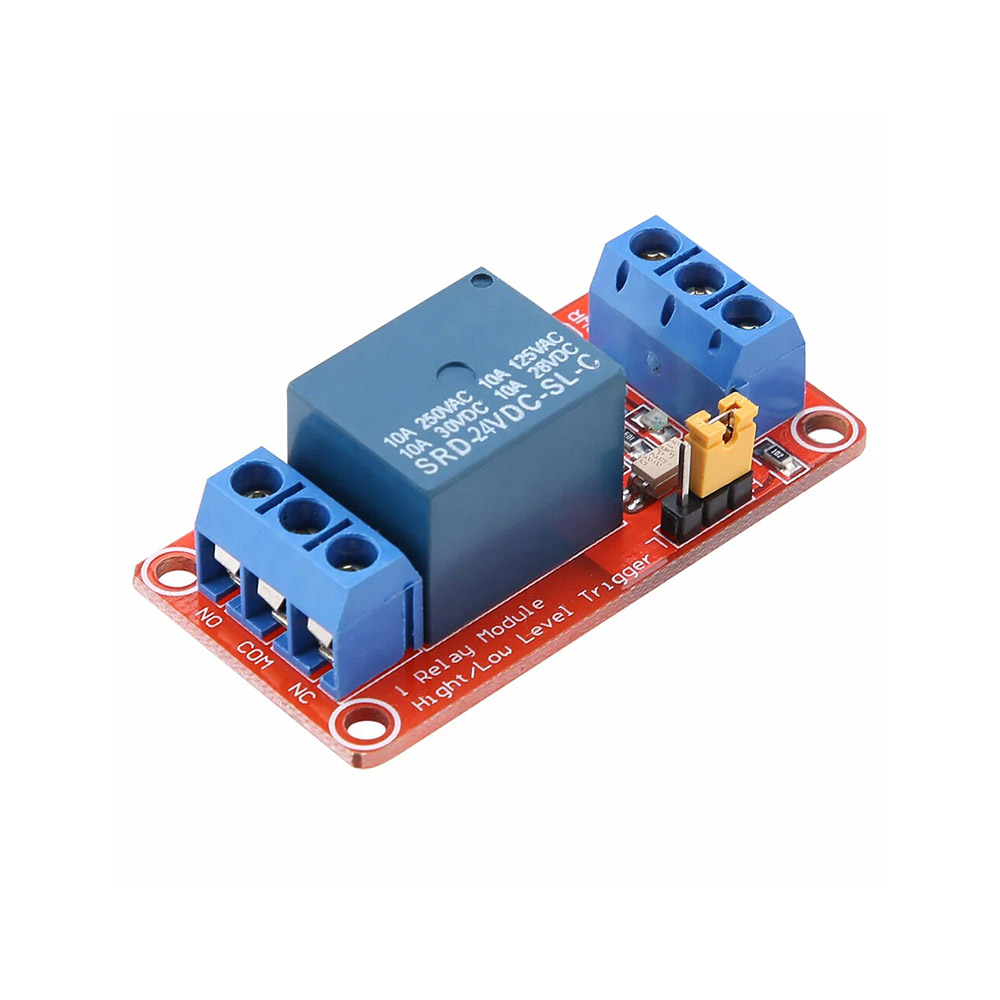 Relaismodul
Dasselbe für ESP32, ESP8266 oder Raspberry Pi — jede Platine ohne eingebautes Relais. Drei Leitungen zum Controller: Steuerung, Versorgung und Masse (GND). Der Relaisausgang geht an den Antrieb
Relaismodul
Dasselbe für ESP32, ESP8266 oder Raspberry Pi — jede Platine ohne eingebautes Relais. Drei Leitungen zum Controller: Steuerung, Versorgung und Masse (GND). Der Relaisausgang geht an den Antrieb
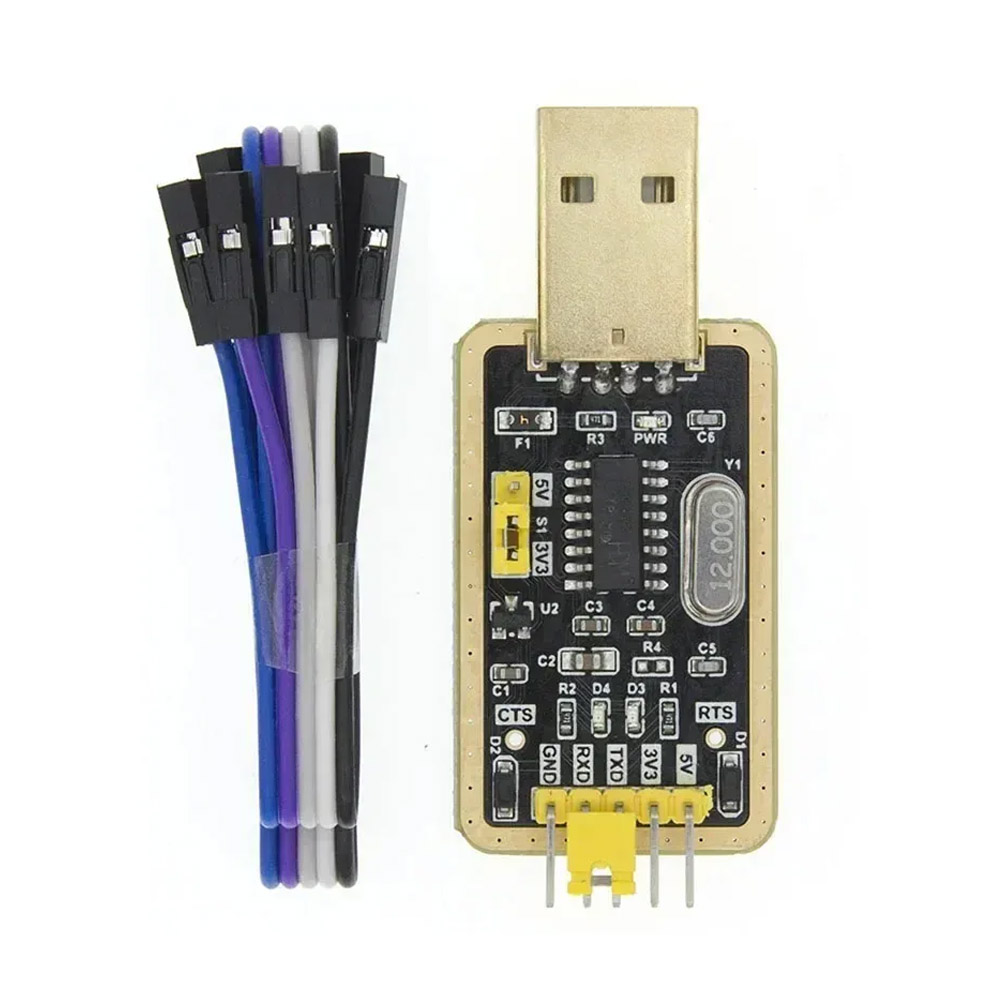 USB-UART-Adapter
Nötig, wenn kein eigenes USB vorhanden ist: fertige Shelly-Geräte und nackte ESP32-/ESP8266-Module. Platinen mit USB (DevKit, Wemos) brauchen ihn nicht
USB-UART-Adapter
Nötig, wenn kein eigenes USB vorhanden ist: fertige Shelly-Geräte und nackte ESP32-/ESP8266-Module. Platinen mit USB (DevKit, Wemos) brauchen ihn nicht
3. WiFi
Netzname und Passwort werden in das Programm des Geräts geschrieben. Ändern Sie später Ihr WLAN, müssen Sie das Programm mit den neuen Angaben neu bauen und aufspielen.
3. Netzwerk
Ein Raspberry Pi verbindet sich über das Betriebssystem mit dem Netz — WLAN oder Ethernet richtet man mit dem üblichen raspi-config, NetworkManager oder /etc/wpa_supplicant/wpa_supplicant.confein. Das Skript selbst braucht keine WLAN-Zugangsdaten.
Richten Sie zum ersten Mal einen ein? Beim Pi Zero W legt man SSID und Passwort am einfachsten auf die Boot-Partition der SD-Karte, in die Datei wpa_supplicant.conf. Beim Pi 4 oder 5 geht es einfacher mit raspi-config nonint do_wifi_country RU und raspi-config nonint do_wifi_ssid_passphrase MyHomeWiFi secret.
4. Zugangsdaten des Geräts
Fügen Sie in der App ein Objekt vom Typ „Gerät“ hinzu — nach der Registrierung zeigt die App den Gerätecode. Fügen Sie ihn unten in das Feld ein: Damit verbindet sich die Firmware mit dem Server.
5. Relais
6. LEDs (optional)
Sie können zwei Anzeigen ansteuern: den Verbindungsstatus zum Server und die Relaisaktivität. Lassen Sie sie auf -1, wenn Sie sie nicht brauchen.
Diese Konfiguration speichern
Wenn Sie den Quelltext lesen, von Hand nachbessern, .ino herunterladen oder einen Link teilen möchten, drücken Sie „Im Editor öffnen“. Es ist genau der Code, den der Server zu .bin.
Mit der App verbinden
Öffnen Sie in der App das Objekt vom Typ Gerät → „Mit der App verbinden“, kopieren Sie den Code (er beginnt mit ENTX-BIND:), fügen Sie ihn unten ein und drücken Sie „Auf den Controller schreiben“. Danach öffnet der Controller nur noch auf Befehl Ihrer App — das Geheimnis gelangt über USB zu ihm, am Netz und am Server vorbei.
Der Controller muss bereits geflasht und über USB angeschlossen sein. Hat die App den Schlüssel neu ausgestellt, wiederholen Sie die Bindung mit dem neuen Code.
Installation auf einem Raspberry Pi
Wenn Sie das konfigurierte entrixy.py:
- Legen Sie die Datei nach
/opt/entrixy/entrixy.pyauf dem Pi (dafür eignet sichscp). - Installieren Sie die Abhängigkeiten:
sudo pip install websockets RPi.GPIO(auf einem Pi 5 nutzen Siegpiod). - Laden Sie den systemd-Dienst herunter: entrixy.service, legen Sie ihn nach
/etc/systemd/system/. - Aktivieren Sie ihn beim Start:
sudo systemctl enable --now entrixy. - Prüfen Sie:
sudo journalctl -u entrixy -f→ Sie sollten sehen[entrixy] auth OK.
Das Skript verbindet sich bei einem Abbruch von selbst neu und kommt nach einem Neustart des Pi wieder hoch.
Relais an den Antrieb anschließen
Sie nutzen zwei Kontakte am Ausgang des Geräts: NO (Schließer) und COM (gemeinsam). Diese beiden Leitungen gehen an die Klemmen „Öffnen-Taste“ auf der Steuerplatine Ihres Antriebs.
| Antrieb | Wohin NO/COM anschließen |
|---|---|
| BFT (Phobos, Deimos, Ares) | Klemmen START oder OPEN (im Schaltplan meist mit 21–22 nummeriert) |
| CAME (BX, ATI, BK) | Klemmen 2–7 (öffnen), oder PED für eine Gehtür |
| NICE (Robus, Run, Spin) | Klemmen 1–3 (Schritt für Schritt) |
| FAAC (740, 844, 391) | Klemmen OPEN A (vollständig öffnen) |
| DoorHan (Sliding, Arm) | Klemmen CMD + GND |
| Schranke | Die Säule mit der Öffnen-Taste — parallel zu deren Kontakten |
| Sprechanlage (Cyfral, Vizit, Eltis) | Das Relais parallel zur Türöffnertaste am Hörer oder direkt an die Klemmen des Magnetschlosses |
Die genauen Bezeichnungen finden Sie im Handbuch Ihrer Steuerplatine. Ist die Platine bereits verdrahtet und in Betrieb, suchen Sie die beiden Leitungen von der Säule mit der Öffnen-Taste und schließen Sie NO/COM parallel dazu an.
Zugang zum UART bei fertigen WLAN-Relais
Das fertige Gerät Shelly Plus 1 hat kein externes USB. Sie müssen das Gehäuse öffnen und sich mit einem USB-UART-Adapter an die UART-Pins anschließen — CP2102, CH340 oder FTDI, ganz gleich welcher.
Allgemeine Verdrahtung
| USB-UART-Adapter | Gerät |
|---|---|
| GND | GND |
| 3.3V | 3V3 |
| TX | RX |
| RX | TX |
| — | EN/RESET — kurz auf GND, um in den Bootloader zu starten |
| — | GPIO0 — beim Einschalten auf GND, um in den Bootloader zu gelangen |
Pinbelegung nach Modell
| Gerät | Wo der UART sitzt | In den Bootloader gelangen |
|---|---|---|
| Shelly Plus 1 / 1PM (ESP32) | Die Pads im Gehäuse neben dem ESP32-Modul | GPIO0 auf GND legen und EN kurz auf GND ziehen |
Aufspielen mit esptool (falls es über den Browser nicht klappte)
- Laden Sie
.binoben herunter. - Installieren Sie esptool:
pip install esptool - Schließen Sie das Gerät an USB oder an einen USB-UART-Adapter an.
- Spielen Sie sie auf:
esptool.py --chip auto --port /dev/ttyUSB0 write_flash 0x0 entrixy-ws.bin - Unter Windows heißt der Port meist
COM3oderCOM4.