Raspberry Pi — apertura por internet
Rellena unos pocos parámetros y el servidor genera un script de Python listo para tu placa. Solo queda copiarlo en la Raspberry Pi y ejecutarlo como servicio: no hay nada que grabar.
1. Plataforma
Elige una plataforma: de ella dependen los campos siguientes.
2. Preajustes listos
Toca un preajuste y sus parámetros caen en el formulario de abajo. Después puedes ajustarlos a mano.
Relés Wi-Fi comerciales (sustituir el programa)
Móntalo tú mismo sobre un ESP32
Placas de controlador ESP8266
Los relés Wi-Fi comerciales sobre ESP8266 (Sonoff y similares) no mueven un portón: conmutan tensión de red y no tienen contactos secos. Necesitas una placa sencilla más un módulo de relé aparte (ver "Qué más te hará falta" más abajo): eso es lo que te da un par de contactos libres que actúan como un botón.
Raspberry Pi
En una Pi corriente el relé cuelga del GPIO: el mismo módulo de relé que para el ESP (ver "Qué más te hará falta" más abajo). O coge un HAT de relés que se encaja directamente en el conector de la Pi.
Qué más te hará falta
Estas imágenes no son pulsables: solo muestran qué aspecto tienen los componentes.
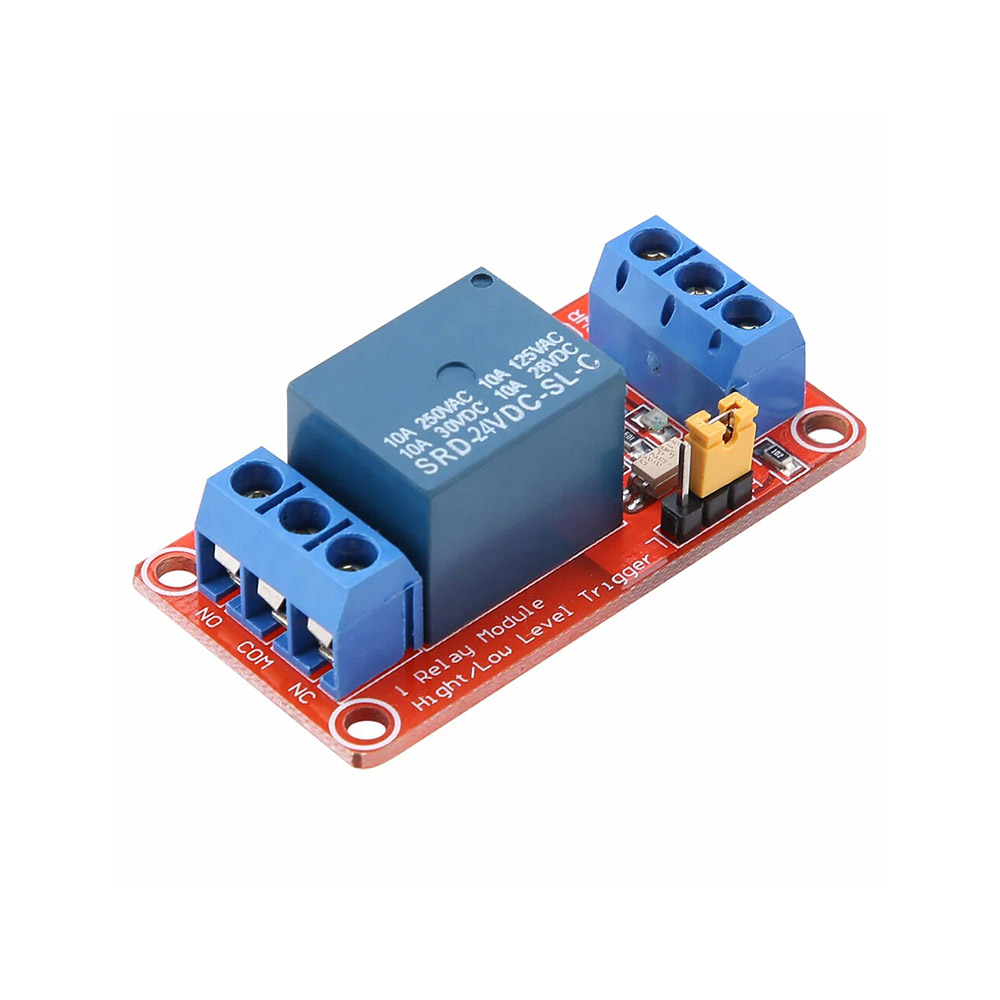 Módulo de relé
El mismo para un ESP32, un ESP8266 o una Raspberry Pi: cualquier placa sin relé integrado. Tres cables al controlador: control, alimentación y masa (GND). La salida del relé va al motor
Módulo de relé
El mismo para un ESP32, un ESP8266 o una Raspberry Pi: cualquier placa sin relé integrado. Tres cables al controlador: control, alimentación y masa (GND). La salida del relé va al motor
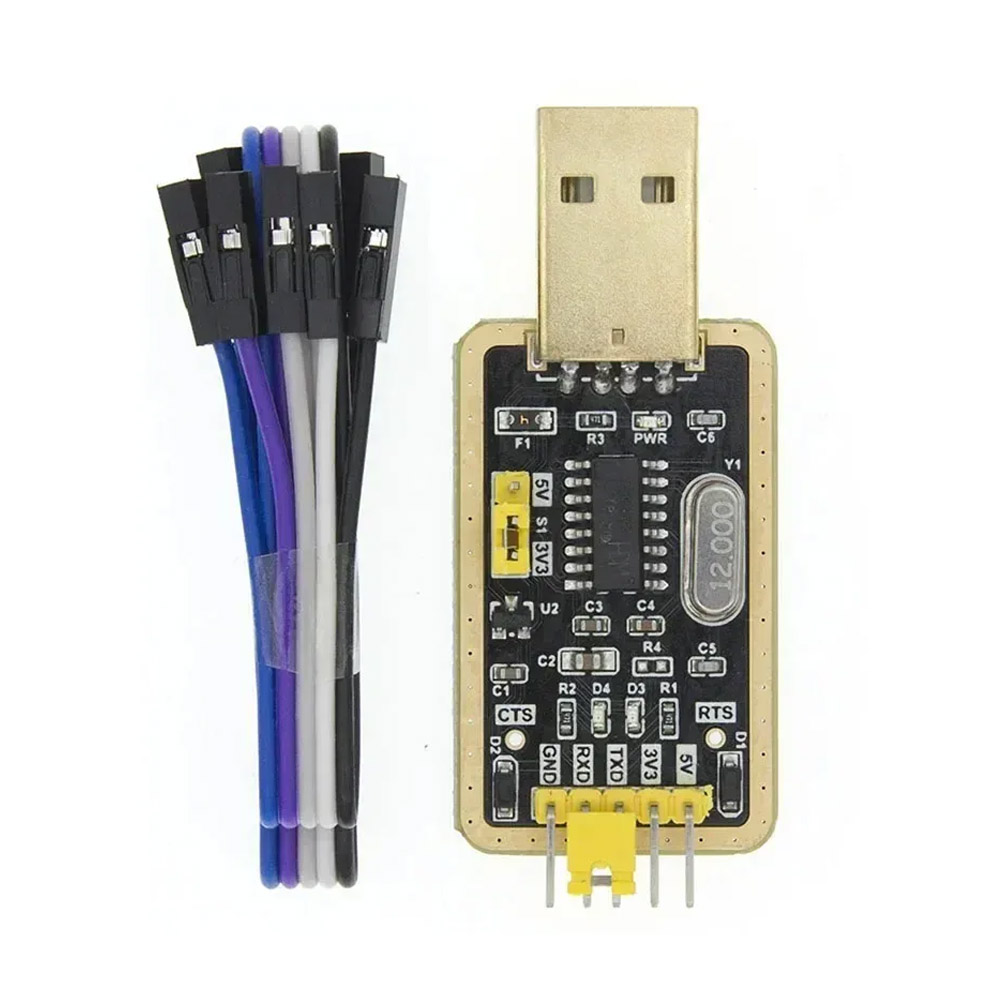 Adaptador USB-UART
Hace falta cuando no hay USB propio: equipos Shelly ya hechos y módulos ESP32/ESP8266 desnudos. Las placas con USB (DevKit, Wemos) no lo necesitan
Adaptador USB-UART
Hace falta cuando no hay USB propio: equipos Shelly ya hechos y módulos ESP32/ESP8266 desnudos. Las placas con USB (DevKit, Wemos) no lo necesitan
3. WiFi
El nombre de la red y la contraseña se escriben en el programa del dispositivo. Si más adelante cambias de Wi-Fi, tendrás que recompilar y subir el programa con los datos nuevos.
3. Red
Una Raspberry Pi se conecta a la red a través del sistema operativo: el Wi-Fi o la Ethernet se configuran con el habitual raspi-config, NetworkManager o /etc/wpa_supplicant/wpa_supplicant.conf. El script en sí no necesita credenciales de Wi-Fi.
¿Es tu primera vez configurando uno? En una Pi Zero W lo más fácil es poner el SSID y la contraseña en la partición de arranque de la tarjeta SD, en el archivo wpa_supplicant.conf. En una Pi 4 o 5 es más sencillo con raspi-config nonint do_wifi_country RU y raspi-config nonint do_wifi_ssid_passphrase MyHomeWiFi secret.
4. Credenciales del dispositivo
En la aplicación añade un objeto de tipo "Dispositivo" — una vez registrado, la aplicación muestra el código del dispositivo. Pégalo en el campo de abajo: el firmware lo usa para conectarse al servidor.
5. Relé
6. LED (opcional)
Puedes gobernar dos indicadores: el estado de la conexión con el servidor y la actividad del relé. Déjalos en -1 si no los necesitas.
Guardar esta configuración
Si quieres leer el código fuente, retocarlo a mano, descargar .ino o compartir un enlace, pulsa "Abrir en el editor". Es exactamente el código que el servidor compiló en .bin.
Vincular con la aplicación
En la aplicación abre el objeto Dispositivo → "Vincular con la aplicación", copia el código (empieza por ENTX-BIND:), pégalo abajo y pulsa "Escribir en el controlador". A partir de ahí el controlador solo abre con una orden de tu aplicación: el secreto le llega por USB, sin pasar por la red ni por el servidor.
El controlador ya debe estar grabado y conectado por USB. Si la aplicación ha vuelto a emitir la clave, repite la vinculación con el código nuevo.
Instalación en una Raspberry Pi
Una vez que hayas descargado el entrixy.py:
- Pon el archivo en
/opt/entrixy/entrixy.pyen la Pi (puedes usarscp). - Instala las dependencias:
sudo pip install websockets RPi.GPIO(en una Pi 5 usagpiod). - Descarga el servicio de systemd: entrixy.service, ponlo en
/etc/systemd/system/. - Actívalo en el arranque:
sudo systemctl enable --now entrixy. - Compruébalo:
sudo journalctl -u entrixy -f→ deberías ver[entrixy] auth OK.
El script se reconecta solo cuando se cae el enlace y vuelve tras reiniciar la Pi.
Conexión del relé al motor
Se usan dos contactos de la salida del dispositivo: NO (normalmente abierto) y COM (común). Estos dos cables van a los bornes del "botón Abrir" de la placa de control de tu motor.
| Motor | Dónde conectar NO/COM |
|---|---|
| BFT (Phobos, Deimos, Ares) | Bornes START o OPEN (en el esquema suelen ir numerados 21–22) |
| CAME (BX, ATI, BK) | Bornes 2–7 (abrir), o PED para una puerta peatonal |
| NICE (Robus, Run, Spin) | Bornes 1–3 (paso a paso) |
| FAAC (740, 844, 391) | Bornes OPEN A (apertura total) |
| DoorHan (Sliding, Arm) | Bornes CMD + GND |
| Barrera de brazo | La columna con el pulsador de Abrir: en paralelo con sus contactos |
| Portero (Cyfral, Vizit, Eltis) | El relé en paralelo con el botón de apertura del telefonillo, o directamente en los bornes de la cerradura magnética |
Consulta las etiquetas exactas en el manual de tu placa de control. Si la placa ya está cableada y funcionando, localiza los dos cables que vienen de la columna del pulsador de Abrir y conecta NO/COM en paralelo con ellos.
Acceso al UART en relés Wi-Fi comerciales
El equipo Shelly Plus 1 ya hecho no tiene USB externo. Hay que abrir la carcasa y conectarse a los pines UART con un adaptador USB-serie: CP2102, CH340 o FTDI, cualquiera vale.
Conexión general
| Adaptador USB-serie | Dispositivo |
|---|---|
| GND | GND |
| 3.3V | 3V3 |
| TX | RX |
| RX | TX |
| — | EN/RESET: brevemente a GND para arrancar en el bootloader |
| — | GPIO0: a GND al alimentar, para entrar en el bootloader |
Pinout por modelo
| Dispositivo | Dónde está el UART | Entrar en el bootloader |
|---|---|---|
| Shelly Plus 1 / 1PM (ESP32) | Los pads dentro de la carcasa, junto al módulo ESP32 | Une GPIO0 a GND y lleva brevemente EN a GND |
Subida con esptool (si la vía del navegador falló)
- Descarga
.binde arriba. - Instala esptool:
pip install esptool - Conecta el dispositivo al USB o a un adaptador USB-serie.
- Grábalo:
esptool.py --chip auto --port /dev/ttyUSB0 write_flash 0x0 entrixy-ws.bin - En Windows el puerto suele ser
COM3oCOM4.